

Waarom hapert de stream eigenlijk?
Je zit klaar, de video laadt en dan: buffering. Of erger, het beeld springt automatisch terug van HD naar een vage 480p. Herkenbaar? Dat heeft zelden iets met de content zelf te maken. De meeste streamingproblemen zitten aan jouw kant van de verbinding. Begrijpen waar het misgaat, is de eerste stap naar een soepele kijkervaring.
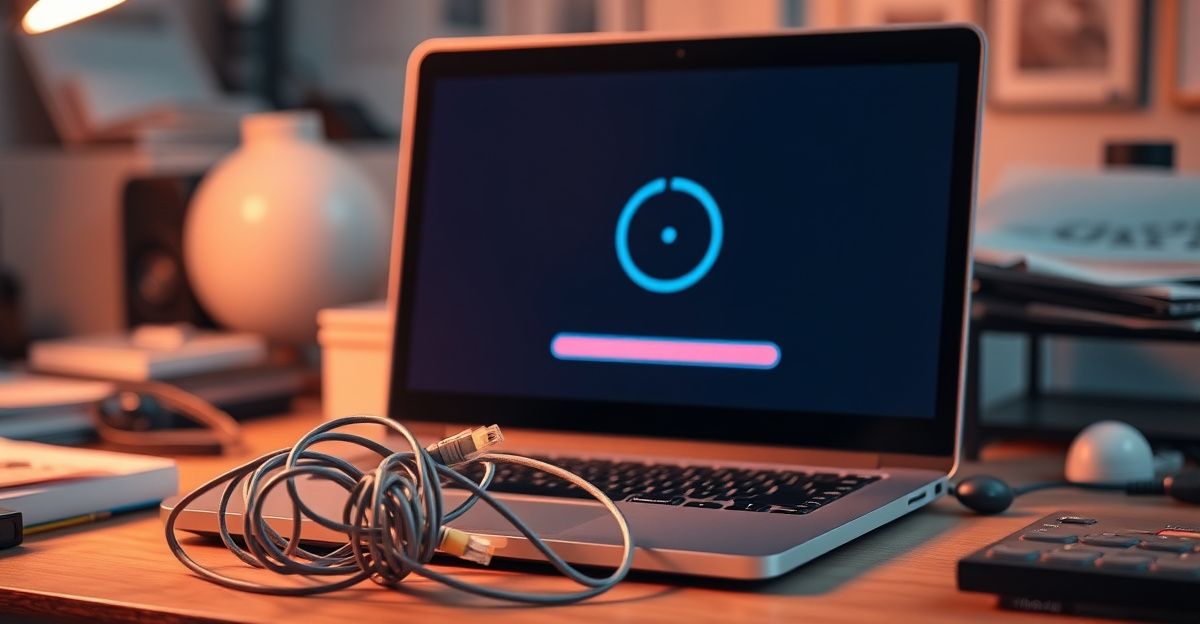
Streamingplatforms serveren video in meerdere kwaliteitslagen. Een speler kiest automatisch de laagste laag zodra jouw bandbreedte daalt. Voor standaard HD-video is een stabiele verbinding van minimaal 5 Mbps nodig. Wil je scherpere beelden, dan loopt dat op naar 25 Mbps of meer. Zit je eronder, dan past de speler zich aan en ziet het resultaat er wazig uit.
Internetverbinding: de basis op orde
De snelste oplossing is een ethernetkabel. Wifi is handig, maar het signaal varieert door muren, andere apparaten en draadloze interferentie. Met een vaste kabelverbinding elimineer je die onzekerheid in een keer. Zit je op wifi, ga dan dichterbij de router zitten of schakel de 5 GHz-band in als je router die ondersteunt. Die band is sneller en minder druk dan de standaard 2,4 GHz-band.
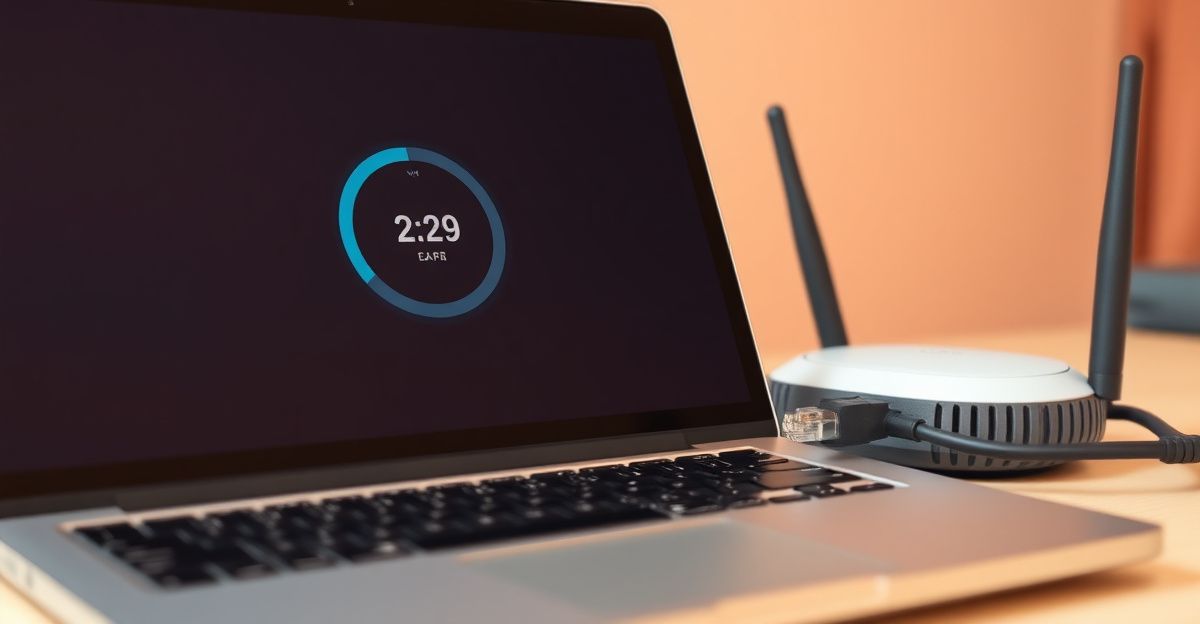
Test je snelheid via een service als Speedtest.net. Zie je pieken en dalen van meer dan 20% bij meerdere metingen, dan is je verbinding onstabiel. Bel je provider of herstart je modem. Een modem dat langer dan zes maanden niet is herstart, presteert merkbaar slechter. Dat klinkt simpel, maar het helpt echt.
Kijk ook welke andere apparaten op hetzelfde netwerk actief zijn. Een partner die streamt, een kind dat download of een smart-tv die een update binnenpullt: ze eten allemaal van dezelfde bandbreedte. Pauzeer die activiteiten tijdelijk en het verschil is direct zichtbaar.
Browserinstellingen optimaliseren voor GirlsWay
Je browser speelt een grotere rol dan je denkt. Hardwareversnelling is een instelling die je grafische kaart laat meebetalen aan het decoderen van video. In Chrome vind je die via Instellingen, Systeem, en dan het schuifje bij 'Gebruik hardwareversnelling indien beschikbaar'. In Firefox staat dezelfde optie onder Instellingen, Algemeen, Prestaties. Zet hem aan als hij uit staat, of zet hem uit als je veel grafische glitches ziet. Soms werkt het juist omgekeerd, afhankelijk van je hardware.
Een overvolle cache vertraagt ook. Je browser slaat tijdelijke bestanden op, en die stapelen zich op. Wis je cache elke paar weken via Ctrl+Shift+Delete (Windows) of Cmd+Shift+Delete (Mac). Kies daarbij minimaal de afgelopen vier weken. Herlaad de pagina daarna en kijk of het beeld scherper laadt.
Extensies kunnen ook dwarsliggen. Ad-blockers en scriptblockers onderbreken soms het laden van videospelers. Schakel extensies tijdelijk uit via de privemodus van je browser. Laadt de video in privemodus soepeler, dan is een extensie de boosdoener. Zet ze een voor een terug aan om de schuldige te vinden.
Wil je dieper in de functies van het platform duiken, bekijk dan de GirlsWay functies pagina voor een overzicht van wat het platform biedt.
Mobiel kijken: extra aandachtspunten
Op een telefoon of tablet spelen andere factoren mee. Mobiele data is vaak minder stabiel dan vaste breedband, zeker op drukke locaties. Streamen via 4G of 5G werkt best op rustige momenten, maar een volle trein of een druk winkelcentrum zorgt voor congestie op het netwerk. Schakel over op wifi zodra dat beschikbaar is.
Mobiele browsers hanteren soms beperkingen op autoplay en hardwareversnelling. De ingebouwde browser van Samsung presteert op veel Android-apparaten beter bij videocontent dan Chrome voor mobiel. Probeer dat eens als je problemen hebt. Op iOS doet Safari het doorgaans goed voor streaming, maar ook daar geldt: wis je cache regelmatig.
Meer informatie over de mobiele ervaring vind je op de GirlsWay mobiel pagina, waar we dieper ingaan op instellingen per apparaattype.
Bewust kiezen: kwaliteit handmatig instellen
Vorig jaar januari sprak ik in Amsterdam met iemand die net begon met het gebruik van streamingplatforms en zich afvroeg waarom de speler steeds vanzelf omschakelde. Ik legde haar uit dat voorbereiding alles is. Weet je van tevoren wat je wilt, dan ga je bewuster om met de instellingen. Datzelfde geldt hier: ga niet af op de automatische keuze van de speler, maar neem zelf de regie. Bijna elke videospeler heeft een tandwielicoon of een kwaliteitsselector. Kies handmatig 1080p als je verbinding het aan kan, of 720p als je merkt dat er regelmatig wordt gebufferd. Zo heeft de speler minder werk en blijft het beeld stabiel.
Bij de GirlsWay videos is de kwaliteitsselector rechtsonder in de speler zichtbaar zodra je met je muis over het beeld beweegt. Kies bewust, in plaats van te wachten tot de automatische aanpassing je uit je concentratie haalt.
Technische problemen die minder voor de hand liggen
Soms ligt het probleem niet bij jou, maar bij de DNS-server van je provider. Een trage DNS zorgt ervoor dat het laden van videobestanden langer duurt. Overstappen naar een publieke DNS zoals 1.1.1.1 (Cloudflare) of 8.8.8.8 (Google) is gratis en neemt vijf minuten. Op Windows doe je dat via Netwerkinstellingen, Eigenschappen van je adapter, en vervolgens de IPv4-instellingen. Op Mac staat het onder Systeeminstellingen, Netwerk, DNS.
Een VPN kan ook voor vertraging zorgen. Als je een VPN gebruikt, let dan op de serverlocatie. Een server in Nederland geeft doorgaans de snelste verbinding voor platformen die in Europa gehost worden. Zit je op een Amerikaanse server terwijl je in Nederland bent, dan reist je dataverkeer onnodig ver. Schakel je VPN tijdelijk uit en kijk of de stream direct verbetert. Zo weet je of dat de oorzaak is.
Tot slot: stuurprogramma's van je grafische kaart kunnen verouderd zijn. Een update van je GPU-driver lost soms plotseling alle buffering op, omdat nieuwere drivers efficienter omgaan met videodecodering. Controleer dit via Apparaatbeheer op Windows of via de website van je grafische kaartenmaker.
Reacties
Nog geen reacties.
Laat een reactie achter
Je email wordt niet getoond. Reacties worden nagekeken voordat ze verschijnen.